


假設您正在建置一個線上應用程式,使用者可以在其中玩回合制策略遊戲 Nim。在 Nim 中,有三個物件堆積。兩個玩家輪流從單一堆積中移除任何數量的物件。遊戲的目標是強制另一個玩家移除最後一個物件。
作為應用程式的一部分,您需要儲存現有遊戲的狀態。您還需要在遊戲的不同階段通知使用者。您可以在使用者邀請他們參加新遊戲、輪到他們玩遊戲,以及確定獲勝者時通知他們。
在此實驗室中,您可以了解如何使用 Amazon DynamoDB 和 Amazon SNS 來處理這些需求。Amazon DynamoDB 用於儲存現有遊戲的狀態,以使其在回合間持續存在。Amazon SNS 用於在遊戲關鍵點通知玩家。
在單元 1 中,您可以設定您的環境並下載您在實驗室期間使用的程式碼。
完成單元的時間:20 分鐘
-
步驟 1:建立 AWS 帳戶
使用個人 AWS 帳戶或為此實驗室建立新的 AWS 帳戶。請勿使用組織帳戶以便您對所需的服務具有完整存取權,也不要留下實驗室中的任何資源。如果您在完成後未刪除此實驗室中使用的資源,可能要支付 AWS 費用。
-
步驟 2:設定 AWS Cloud9 IDE
AWS Cloud9 是一種雲端整合開發環境 (IDE),您只需要一個瀏覽器便能撰寫、執行和偵錯程式碼。AWS Cloud9 包括一個程式碼編輯器、偵錯程序和終端機。它還預先封裝了常用程式設計語言的基本工具和預先安裝了 AWS 命令列界面 (CLI),從而您無需安裝檔案或為此實驗室設定筆記型電腦。您的 AWS Cloud9 環境將能以您登入 AWS 管理主控台的使用者身分存取相同的 AWS 資源。
設定您的 AWS Cloud9 開發環境:
- 導覽至 AWS 管理主控台,選擇頁面頂部的 Services (服務),然後選擇 Developer Tools (開發人員工具) 下的 Cloud9。
- 選擇 Create environment (建立環境)。
- 在 Name (名稱) 方塊中鍵入 Turn-based game。將 Description (描述) 方塊留空。
- 選擇 Next step (下一步)。
- 將 Environment settings (環境設定) 保留預設值以建立新的 t2.micro EC2 執行個體,這將在非使用狀態 30 分鐘後休眠。
- 選擇 Next step (下一步)。
- 檢閱環境名稱和設定,然後選擇 Create environment (建立環境)。數分鐘後,將佈建和準備您的環境。
- 在環境準備好時,您的 IDE 應會開啟並顯示歡迎詞。
您現在應會看到您的 AWS Cloud9 環境。您需要熟悉以下螢幕擷取畫面中顯示的 AWS Cloud9 主控台的三個區域:
- 檔案總管:在 IDE 的左側,檔案總管顯示您的目錄中的檔案清單。
- 檔案編輯器:在 IDE 的右上區域中,您可以使用檔案編輯器檢視和編輯在檔案總管中選取的檔案。
- 終端機:在 IDE 的右下區域中,您可以使用它執行命令以執行程式碼範例。
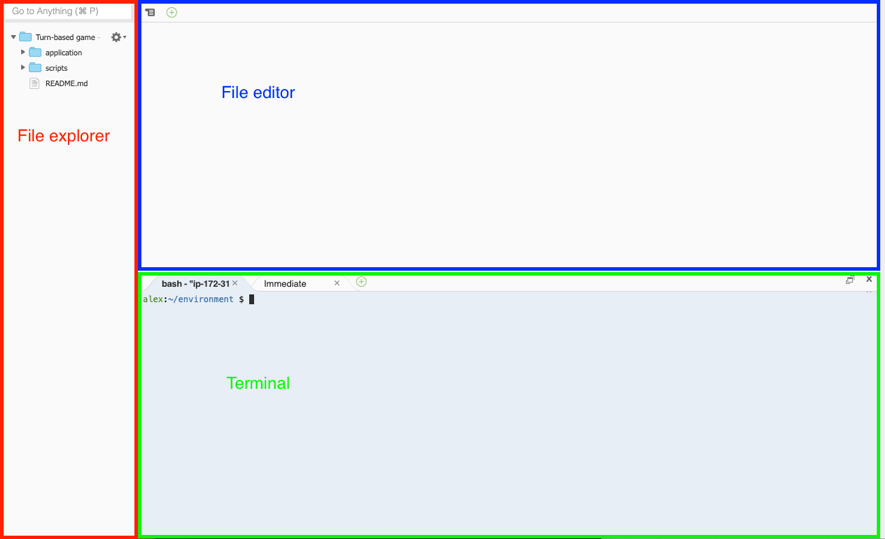
(按一下以放大)
-
步驟 3:下載支援程式碼
在此實驗室中,您可以使用 JavaScript 與您的 Amazon DynamoDB 資料庫和 Amazon SNS 互動。在您的 AWS Cloud9 終端機中執行以下命令,以下載並解壓縮模組程式碼。
cd ~/environment
curl -sL http://d118jxrmrxsq90.cloudfront.net/turn-based.tar | tar -xv
在 AWS Cloud9 終端機中執行以下命令以檢視您的目錄。
ls
您應會在 AWS Cloud9 檔案總管中看到以下兩個目錄:
- application:application 目錄包含用於回合制遊戲應用程式的範例程式碼。此程式碼與真實回合制遊戲應用程式後端中的程式碼類似。
- scripts:scripts 目錄包含管理員級指令碼,如用於建立 AWS 資源或將資料載入您的資料庫。
在 AWS Cloud9 終端機中執行以下命令以為兩個目錄安裝相依項目。
npm install --prefix scripts/ && npm install --prefix application
在 AWS Cloud9 終端機中執行以下命令以在環境檔案中設定您的 AWS 區域。此範例使用 us-east-1,但請輸入您選擇用於此實驗室的 AWS 區域。
echo "export AWS_REGION=us-east-1" >> env.sh && source env.sh
您可以使用 env.sh 檔案存放資源的環境變數及您在此實驗室中所需的其他參數。如果您在此實驗室期間休息,然後在您的 AWS Cloud9 環境中開始新的工作階段,請確保透過在您的終端機中執行以下命令來重新載入您的環境變數:
source env.sh
- application:application 目錄包含用於回合制遊戲應用程式的範例程式碼。此程式碼與真實回合制遊戲應用程式後端中的程式碼類似。
在此單元中,您已了解您在此實驗室中建置的範例應用程式。您還設定了 AWS 帳戶和 AWS Cloud9 執行個體。
您現在已準備好開始使用實驗室。在下一個單元中,您將佈建 Amazon DynamoDB 資料庫。